Lección 2 · Una impresión a dos colores
Imprime una imagen en dos tintas
Una tinta oscura y una tinta viva pueden ocupar el lugar de una imagen a todo color.
Publicada el lunes, 23 de noviembre de 2026
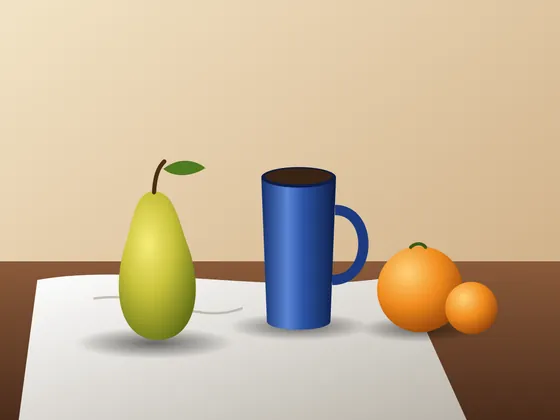
Por qué funciona
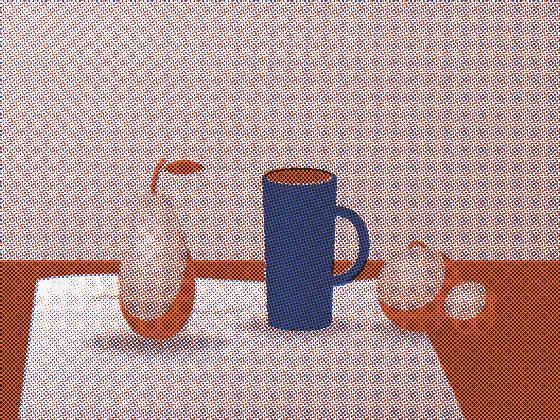
Dos tintas parecen más cuando una es oscura y la otra viva. La tinta oscura lleva las formas y las sombras, y la viva lleva el color cálido. Donde se superponen, aparece un tercer color.
Pruébalo
- 1
Pulsa Elegir un archivo
O suelta una imagen en la página. Una imagen con luces y sombras claras se imprime mejor; una imagen plana y gris se imprime plana.
- 2
Pulsa Tintas automáticas según la imagen
Elige las tintas que le van a tu imagen. Toma su elección como punto de partida y luego revisa las dos tintas con los dos pasos siguientes.
- 3
Haz oscura una tinta
Baja por el panel hasta los canales de tinta. Pon la primera tinta en una oscura, como Negro o Azul. Dibuja las formas, así que necesita el mayor contraste con el papel.
- 4
Haz viva la otra tinta
Pon la segunda tinta en una viva, como Naranja o Amarillo. Dos tintas oscuras oscurecen toda la página; una viva mantiene claras las partes claras.
 Dos tintas oscuras
 Una oscura, una viva
La misma imagen en dos tintas. Dos tintas oscuras oscurecen toda la página; una oscura y una viva conservan la luz. - 5
Revisa el Tipo de papel
El papel tiñe las dos tintas, así que elígelo antes de juzgarlas. Luego pulsa Exportar: Impresión da una plancha PDF por cada tinta.
Tu turno
Imprime la misma imagen dos veces: una con dos tintas oscuras y otra con una oscura y una viva. ¿Cuál conserva su luz?